
Hallo,
ich habe ein kleines GridBagLayout Problem.
Allgemeine Beschreibung:
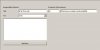
Im Screenshot kann man sehen wie es aktuell aussieht. Dieses Panel liegt auf einem JFrame, das über ein JSplitPane geteilt wird (das auf dem Screenshot ist die rechte Seite, was links ist, ist hierfür irrelevant).
Problembeschreibung:
Um die Beschreibung etwas einfacher zu machen, teile ich die Oberfläche mal in zwei Teile:
Nun möchte ich folgendes. Panel1 und Panel2 sollen immer am oberen linken Rand sein. Fest.
Wenn man das Fenster nun größer zieht, soll der Abstand zwischen den Panels gleich bleiben. Es sollen sich aber folgende Felder wie folgt vergrößern:
Panel1:
TextField Titel
ComboBox Typ
Button Speichern
Diese drei sollen sich nach rechts vergrößern, wenn das Fenster größer gezogen wird.
TextArea
Dieses Soll sich so weit nach unten strecken, so das der Button Speichern Platz hat und so das nach unten der Abstand fest bleibt. Das TextArea soll auch nach rechts größer werden.
Panel2:
Hier soll sich das zweite TextField (was in dem Screenshot die URL enthält) nach rechts ausstrecken, wenn das Fenster vergrößert wird.
Panel1:
Panel2:
Hier werden die beiden Komponenten auf ein JFrame geschmissen:
Ihr könnt auch gerne schreiben wenn ihr allgemein was zu dem Code zu sagen habt. Also wie man das allgemein besser machen könnte.
______________
Crosspost @ tutorials.de
ich habe ein kleines GridBagLayout Problem.
Allgemeine Beschreibung:
Im Screenshot kann man sehen wie es aktuell aussieht. Dieses Panel liegt auf einem JFrame, das über ein JSplitPane geteilt wird (das auf dem Screenshot ist die rechte Seite, was links ist, ist hierfür irrelevant).
Problembeschreibung:
Um die Beschreibung etwas einfacher zu machen, teile ich die Oberfläche mal in zwei Teile:
- Linke Seite: Statische Komponenten. Panel1
- Rechte Seite: Dynamische Komponenten. Panel2
Nun möchte ich folgendes. Panel1 und Panel2 sollen immer am oberen linken Rand sein. Fest.
Wenn man das Fenster nun größer zieht, soll der Abstand zwischen den Panels gleich bleiben. Es sollen sich aber folgende Felder wie folgt vergrößern:
Panel1:
TextField Titel
ComboBox Typ
Button Speichern
Diese drei sollen sich nach rechts vergrößern, wenn das Fenster größer gezogen wird.
TextArea
Dieses Soll sich so weit nach unten strecken, so das der Button Speichern Platz hat und so das nach unten der Abstand fest bleibt. Das TextArea soll auch nach rechts größer werden.
Panel2:
Hier soll sich das zweite TextField (was in dem Screenshot die URL enthält) nach rechts ausstrecken, wenn das Fenster vergrößert wird.
Panel1:
Java:
	private JTextField tfTitleValue = null;
	private JComboBox cbTypeValue = null;
	private DefaultComboBoxModel cbTypeValueModel = null;
	private JTextArea taContent = null;
	private JButton bSave = null;

	private void createComponents() {
		final GridBagConstraints gbc = new GridBagConstraints();

		this.cbTypeValueModel = new DefaultComboBoxModel();

		this.tfTitleValue = new JTextField("");
		this.cbTypeValue = new JComboBox(this.cbTypeValueModel);
		this.cbTypeValue.addItemListener(this.controller);
		this.taContent = new JTextArea();
		this.taContent.setTabSize(2);

		gbc.insets = new Insets(10, 0, 0, 0);

		gbc.fill = GridBagConstraints.HORIZONTAL;
		gbc.gridx = 1;
		gbc.gridy = 1;
		gbc.gridwidth = 2;
		this.add(new JLabel("Ausgewähltes Element"), gbc);

		gbc.gridwidth = 1;
		gbc.gridx = 2;
		gbc.gridy = 2;
		gbc.ipadx = 75;
		this.add(new JLabel("Titel"), gbc);

		gbc.gridx = 3;
		gbc.ipadx = 2;
		this.add(this.tfTitleValue, gbc);

		gbc.gridx = 2;
		gbc.gridy = 3;
		gbc.ipadx = 75;
		this.add(new JLabel("Typ"), gbc);

		gbc.gridx = 3;
		gbc.ipadx = 2;
		this.add(this.cbTypeValue, gbc);

		JScrollPane spTaContent = new JScrollPane(this.taContent);
		gbc.gridx = 2;
		gbc.gridy = 4;
		gbc.gridwidth = 2;
		spTaContent.setPreferredSize(new Dimension(300, 150));
		this.add(spTaContent, gbc);

		gbc.gridx = 2;
		gbc.gridy = 5;
		gbc.gridheight = 1;
		gbc.gridwidth = 2;
		this.bSave = new JButton("Speichern");
		this.bSave.addActionListener(this.controller);
		this.add(this.bSave, gbc);

	}
Panel2:
Java:
	private JPanel pInformation = null;

	private void createComponents() {
		final GridBagConstraints gbc = new GridBagConstraints();
		gbc.gridwidth = 1;
		gbc.insets = new Insets(10, 0, 0, 0);

		gbc.fill = GridBagConstraints.HORIZONTAL;
		gbc.gridx = 1;
		gbc.gridy = 1;
		gbc.gridwidth = 2;
		this.add(new JLabel(PropertiesReader.getInstance().getProperties("application.gui.tree.form.additionaltitle")), gbc);

		gbc.gridx = 1;
		gbc.gridy = 2;
		gbc.gridwidth = 1;
		this.pInformation = new JPanel(new GridBagLayout());
		this.add(this.pInformation, gbc);
Hier werden die beiden Komponenten auf ein JFrame geschmissen:
Java:
	private void addComponentsToView() {
		final JSplitPane splitPane = new JSplitPane(JSplitPane.HORIZONTAL_SPLIT);
		final GridBagConstraints gbc = new GridBagConstraints();
		JPanel basePanel = new JPanel(new GridBagLayout());

		gbc.gridx = 0;
		gbc.gridy = 0;
		gbc.anchor = GridBagConstraints.NORTHWEST;
		basePanel.add(this.infoPanel, gbc);

		gbc.anchor = GridBagConstraints.NORTHEAST;
		gbc.insets = new Insets(0, 10, 0, 0);
		gbc.gridx = 1;
		basePanel.add(this.additionalInfoPanel, gbc);

		// create scroll panes
		JScrollPane treeViewScrollPane = new JScrollPane(this.tree);
		JScrollPane scrollPaneView = new JScrollPane(basePanel);

		// order split pane components
		splitPane.setLeftComponent(treeViewScrollPane);
		splitPane.setRightComponent(scrollPaneView);

		// set minimum size
		treeViewScrollPane.setMinimumSize(new Dimension(200, 50));
		scrollPaneView.setMinimumSize(new Dimension(355, 50));

		// set size and divider location
		splitPane.setDividerLocation(200);
		splitPane.setPreferredSize(new Dimension(900, 350));

		// add to view
		this.view.add(splitPane);
	}
Ihr könnt auch gerne schreiben wenn ihr allgemein was zu dem Code zu sagen habt. Also wie man das allgemein besser machen könnte.
______________
Crosspost @ tutorials.de
Anhänge
Zuletzt bearbeitet:


